

Per proteggere un computer non serve partire da una suite costosa. Aggiorna sistema e programmi, mantieni attiva la protezione integrata, usa password diverse per ogni account e prepara copie di sicurezza che sai ripristinare. Sono abitudini semplici, ma funzionano meglio quando diventano una routine.
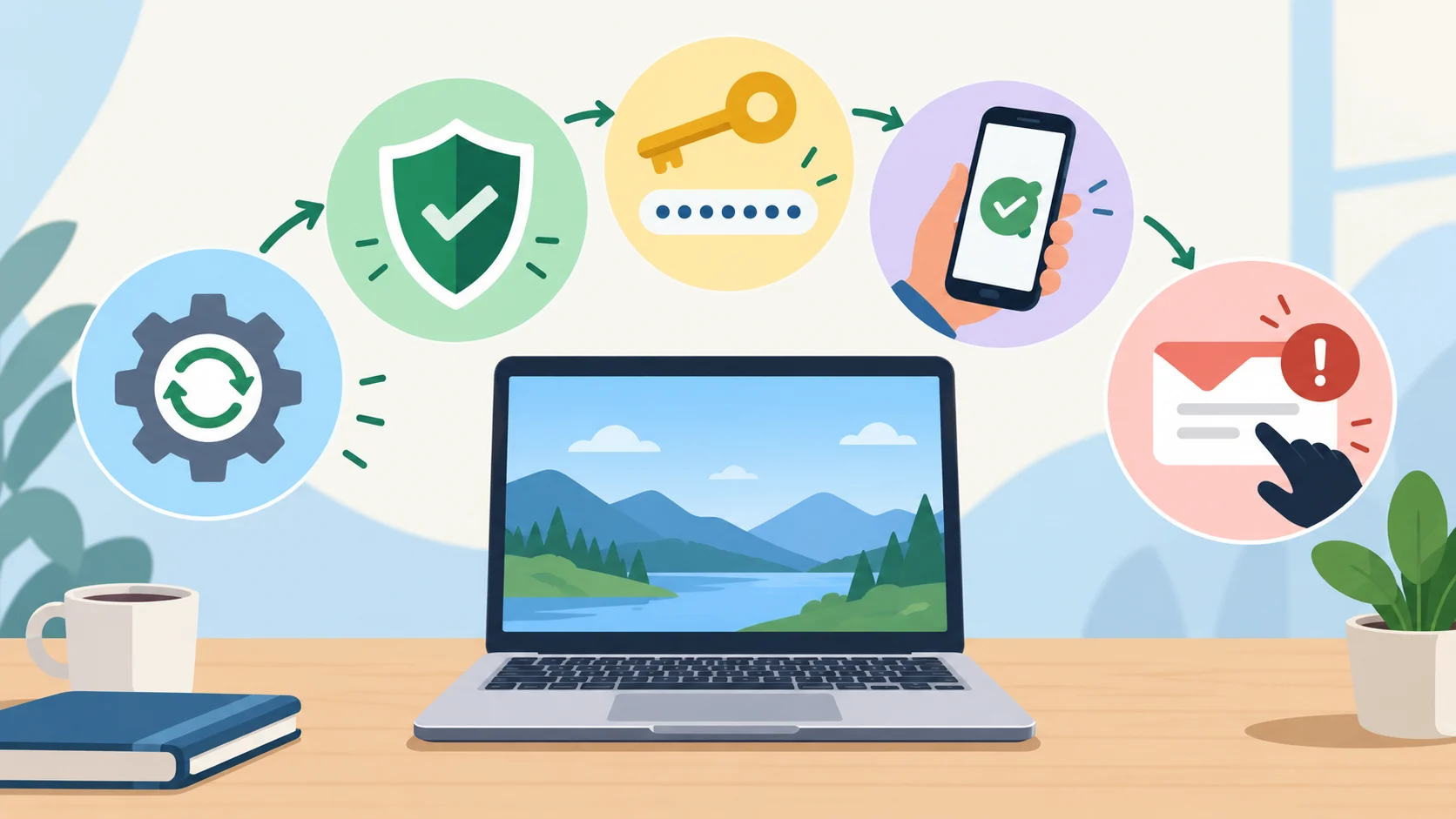
1. Installa gli aggiornamenti del sistema e dei programmi
Gli aggiornamenti correggono problemi e chiudono vulnerabilità note. Su Windows puoi controllare Impostazioni > Windows Update; su Mac, Impostazioni di Sistema > Generali > Aggiornamento Software. Attiva gli aggiornamenti automatici quando è pratico, ma ogni tanto controlla che non siano rimasti errori o riavvii in sospeso. Aggiorna anche browser, applicazioni e firmware dei dispositivi usati per navigare o archiviare dati (Microsoft, Apple).
La versione del sistema conta quanto l’aggiornamento più recente. Il supporto standard di Windows 10 è terminato il 14 ottobre 2025; il programma Extended Security Updates può offrire aggiornamenti di sicurezza ai dispositivi idonei iscritti. Se usi ancora Windows 10, verifica la tua edizione e l’eventuale iscrizione a ESU: in caso contrario valuta un sistema supportato, quando l’hardware lo consente (Microsoft — ciclo di rilascio di Windows).
2. Lascia attiva la protezione integrata
Su Windows, l’app Sicurezza di Windows include Microsoft Defender Antivirus e il firewall. Controlla che la protezione in tempo reale sia attiva e che gli aggiornamenti di sicurezza arrivino tramite Windows Update. Se installi un antivirus di terze parti, verifica quale protezione risulta effettivamente attiva; Defender può cambiare stato quando è presente un altro prodotto compatibile (Microsoft — Sicurezza di Windows, Microsoft — FAQ Defender).
macOS include protezioni proprie, fra cui XProtect, che riconosce e blocca malware noto. Mantieni aggiornati macOS e i file di sicurezza e scarica applicazioni da fonti affidabili. Nessun antivirus elimina ogni rischio: resta importante controllare quello che apri e autorizzi (Apple — protezioni antimalware di macOS).
3. Proteggi gli account con password uniche e MFA
Non riutilizzare la stessa password per posta, banca, social e account di lavoro: se una credenziale viene esposta, le altre restano separate. Un gestore di password può creare e conservare codici diversi; NIST consiglia di proteggere il gestore con una passphrase lunga e, quando disponibile, con l’autenticazione a più fattori. Per i dettagli pratici, leggi anche la nostra guida ai gestori di password.
Attiva MFA (autenticazione a più fattori) soprattutto per posta elettronica, account finanziari e archiviazione cloud. Se il servizio offre passkey o un’app autenticatrice, valuta l’opzione più adatta al tuo dispositivo; conserva i codici di recupero in un posto sicuro. Per gli account Microsoft, la verifica in due passaggi può chiedere una seconda prova, per esempio un codice o un’app autenticatrice, quando accedi da un dispositivo non attendibile: controlla anche che i metodi di recupero siano aggiornati (Microsoft — verifica in due passaggi).
4. Fermati prima di aprire link e allegati inattesi
Un messaggio urgente, un rimborso inatteso o una richiesta di credenziali possono essere un tentativo di phishing. Prima di cliccare, controlla il dominio del mittente e la destinazione del link; se la richiesta riguarda un pagamento o un account, raggiungi il servizio digitandone tu l’indirizzo o usando l’app ufficiale. Non aprire link o allegati che non ti aspettavi, anche se sembrano arrivare da una persona fidata (Microsoft — proteggersi dalle truffe online). Non abilitare macro o installare programmi perché un pop-up te lo ordina.
5. Prepara un backup e prova il ripristino
Per i file importanti non affidarti alla sola sincronizzazione: mantieni copie che puoi ripristinare e prova ogni tanto a recuperare un file. In Windows, Cronologia file può salvare le copie su un’unità esterna o in una posizione di rete (Microsoft — backup e ripristino in Windows). Per il metodo e la gestione delle copie, continua con la guida sul backup 3-2-1 e le prove di ripristino.

Un controllo rapido da fare oggi
- Apri Windows Update o Aggiornamento Software e verifica la presenza di errori.
- Controlla che la protezione in tempo reale e il firewall siano attivi.
- Sostituisci le password riutilizzate, iniziando dall’email principale.
- Attiva MFA sugli account che contengono dati o metodi di pagamento.
- Verifica quando è stata eseguita l’ultima copia e prova a ripristinare un file non essenziale.
Questi passaggi riducono l’esposizione ai problemi più comuni, ma non sostituiscono un piano di sicurezza adatto a esigenze professionali, aziendali o regolamentate.
Fonti
- Microsoft — installare gli aggiornamenti di Windows
- Microsoft — Sicurezza di Windows
- Microsoft — verifica in due passaggi
- Microsoft — proteggersi dalle truffe online
- Microsoft — backup e ripristino in Windows
- Microsoft — ciclo di rilascio di Windows 10
- Apple — aggiornamento software su Mac
- Apple — protezione da malware in macOS
- NIST — indicazioni sui gestori di password



Commenti
Commenti
Partecipa con rispetto: le critiche motivate sono benvenute; evita minacce, insulti, dati personali e link promozionali.
Per partecipare alla discussione sarà necessario accedere con il proprio account WordPress.com. La funzione sarà disponibile all'apertura del sito.