

Fotocamera, microfono, posizione e foto dovrebbero essere accessibili a un’app solo quando servono alla funzione che vuoi usare. Un controllo periodico dei permessi aiuta a revocare gli accessi superflui, ma negare tutto senza valutare il contesto può far smettere di funzionare una funzione legittima, come una videochiamata o la navigazione.
Che cosa autorizzi davvero
Un permesso consente a un’app di accedere a una categoria di dati o a una funzione del dispositivo. Non dice, da solo, che cosa l’app farà con le informazioni dopo averle ricevute: per questo restano importanti anche lo sviluppatore, l’informativa privacy e le impostazioni del servizio.
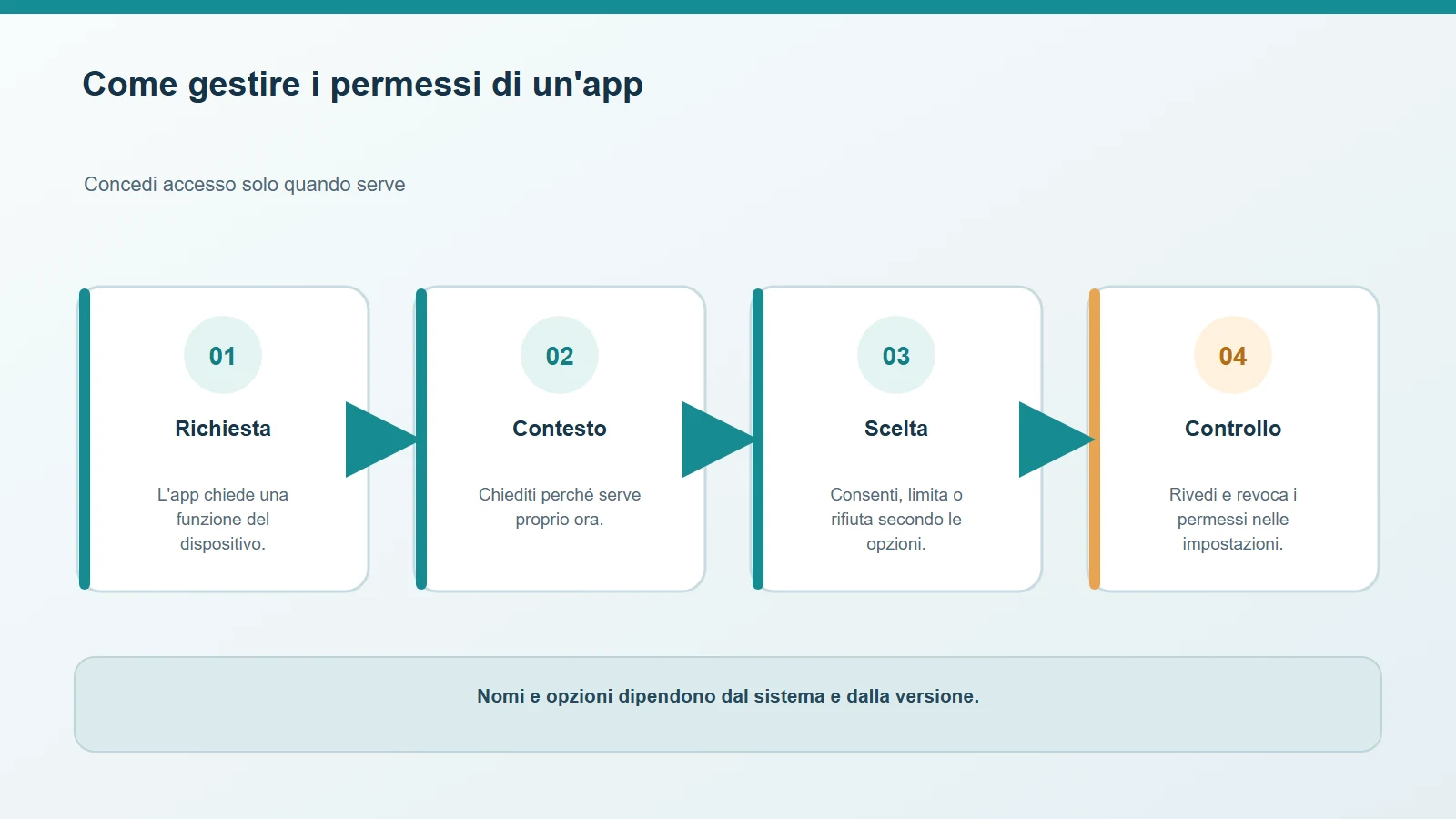
Concedi l’accesso quando serve alla funzione, poi rivedilo se le tue esigenze cambiano.
Android richiede normalmente l’autorizzazione durante l’uso per i permessi considerati “pericolosi”, anziché concedere l’accesso soltanto perché hai installato l’app. Le opzioni mostrate dipendono dalla versione del sistema e dal tipo di permesso. Per esempio, su Android 12 e successivi un’app che richiede la posizione precisa può ricevere dall’utente soltanto quella approssimativa. Android Developers — Request runtime permissions, Android Developers — Location permissions.
Su iPhone, le app devono chiedere il permesso prima di usare funzioni come fotocamera o microfono. Da Impostazioni > Privacy e sicurezza puoi rivedere e modificare gli accessi richiesti dalle app; un indicatore verde segnala l’uso della fotocamera e uno arancione quello del microfono. Apple — Controllare l’accesso alle funzioni hardware.
Come decidere senza bloccare ciò che ti serve
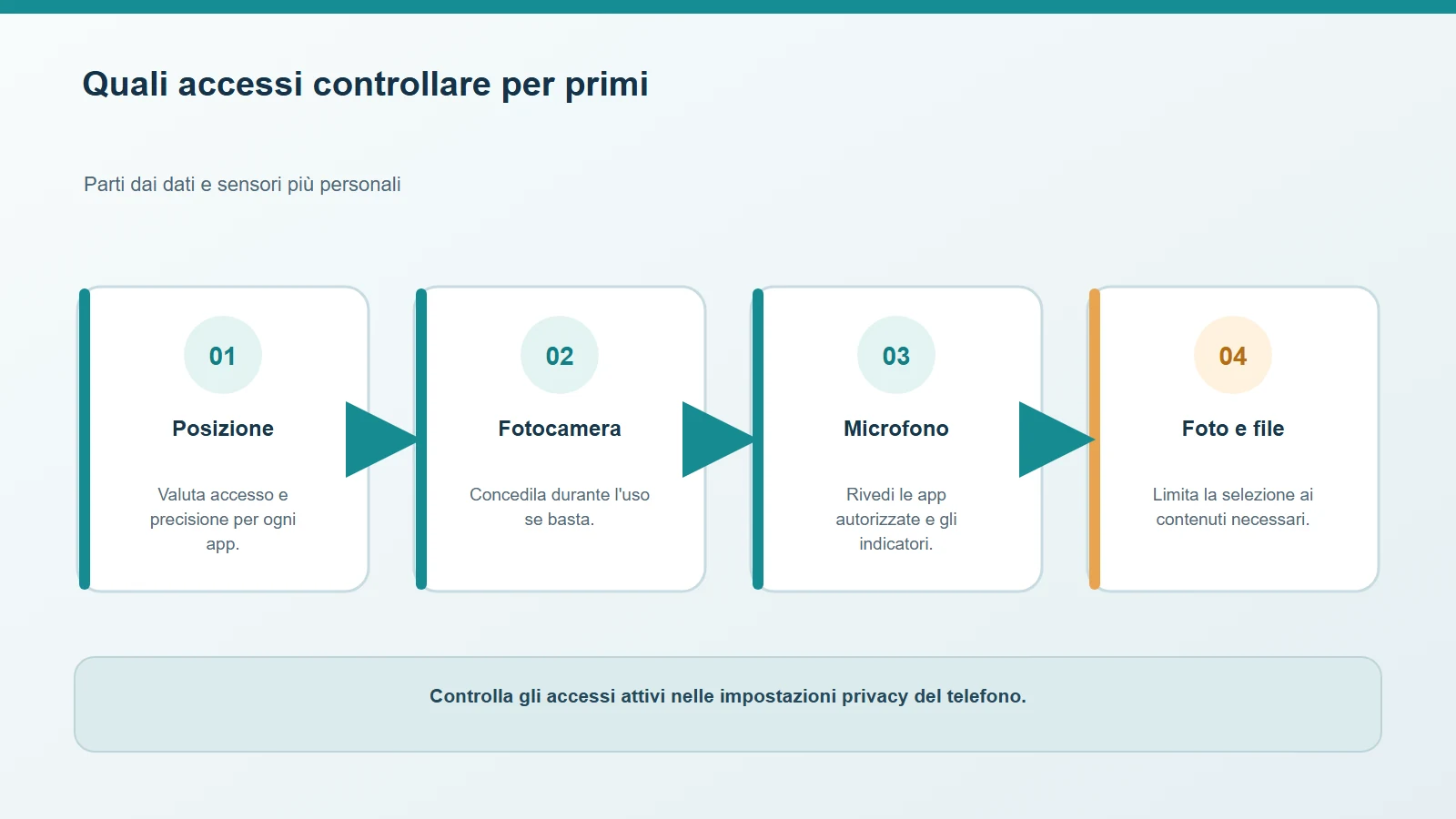
La scelta adatta cambia con il permesso, l’app e la versione del sistema.
- Posizione: una previsione meteo può bastare con una zona approssimativa; una navigazione turn-by-turn può richiedere la posizione precisa mentre l’app è in uso. Se un’app chiede di seguirti in background, valuta se la funzione lo giustifica.
- Fotocamera e microfono: concedili quando attivi una funzione che li usa, come una scansione o una chiamata. Se l’accesso non serve più, puoi revocarlo dalle impostazioni.
- Foto e file: quando il sistema offre una selezione limitata, scegli solo gli elementi che vuoi condividere invece dell’intera libreria.
- Bluetooth o rete locale: un’app può averne bisogno per collegarsi a cuffie, dispositivi domestici o accessori; controlla quale funzione stai configurando.
Su Android e iPhone, nomi e percorsi dei menu possono cambiare fra versioni e produttori. Se rifiuti un permesso e una funzione smette di funzionare, puoi tornare alle impostazioni e concedere di nuovo l’accesso; non occorre reinstallare l’app.
Una revisione pratica in pochi minuti
Apri la sezione Privacy delle impostazioni e scorri una categoria alla volta, iniziando da posizione, fotocamera, microfono e foto. Per ogni app chiediti: la uso ancora? Questa funzione ha davvero bisogno di quei dati? Può funzionare mentre l’app è chiusa? Se la risposta non è chiara, controlla la spiegazione dello sviluppatore e scegli l’opzione meno ampia compatibile con l’uso.
Per la posizione su iPhone, Apple permette di scegliere anche se condividere la posizione precisa o soltanto quella approssimativa; puoi modificare questa preferenza per ciascuna app in Impostazioni > Privacy e sicurezza > Localizzazione. Android 12 e successivi consentono una scelta analoga per le app che richiedono la posizione precisa. Apple — Privacy e Servizi di localizzazione, Android Developers — Location permissions.
Il controllo dei permessi è una buona abitudine, non una garanzia assoluta di privacy: considera anche l’account, i dati che inserisci e l’informativa dell’app. Per un quadro più ampio delle pratiche di base, leggi la guida a come proteggere il computer.


Commenti
Commenti
Partecipa con rispetto: le critiche motivate sono benvenute; evita minacce, insulti, dati personali e link promozionali.
Per partecipare alla discussione sarà necessario accedere con il proprio account WordPress.com. La funzione sarà disponibile all'apertura del sito.