

Cosa resta disponibile senza Internet
Prima di partire, puoi scaricare una porzione di mappa e consultarla quando la connessione manca. Google Maps consente di salvare aree offline sia su Android sia su iPhone e iPad; senza rete offre indicazioni in auto se l’intero percorso resta dentro l’area scaricata. Apple Maps, da iOS 17, documenta anche informazioni di alcuni luoghi e indicazioni offline per più modalità di spostamento. La copertura geografica, lo spazio disponibile e gli aggiornamenti fanno la differenza: conviene preparare la mappa mentre si è ancora online.

Google Maps su Android e iPhone: scaricare l’area prima di partire
Google Maps permette di scaricare aree offline su telefoni e tablet Android, iPhone e iPad. Su entrambe le piattaforme puoi aprire la foto o l’iniziale del profilo, entrare in Mappe offline, scegliere Seleziona la tua mappa, regolare il riquadro sull’area desiderata e toccare Scarica. Puoi anche cercare un luogo e avviare il download dalla sua scheda: Google mostra passaggi leggermente diversi su Android e iOS. Per il download serve una connessione; su Android devi aver effettuato l’accesso a Google Maps, mentre su iPhone e iPad non devi usare la modalità in incognito. Le etichette possono variare con la versione dell’app.
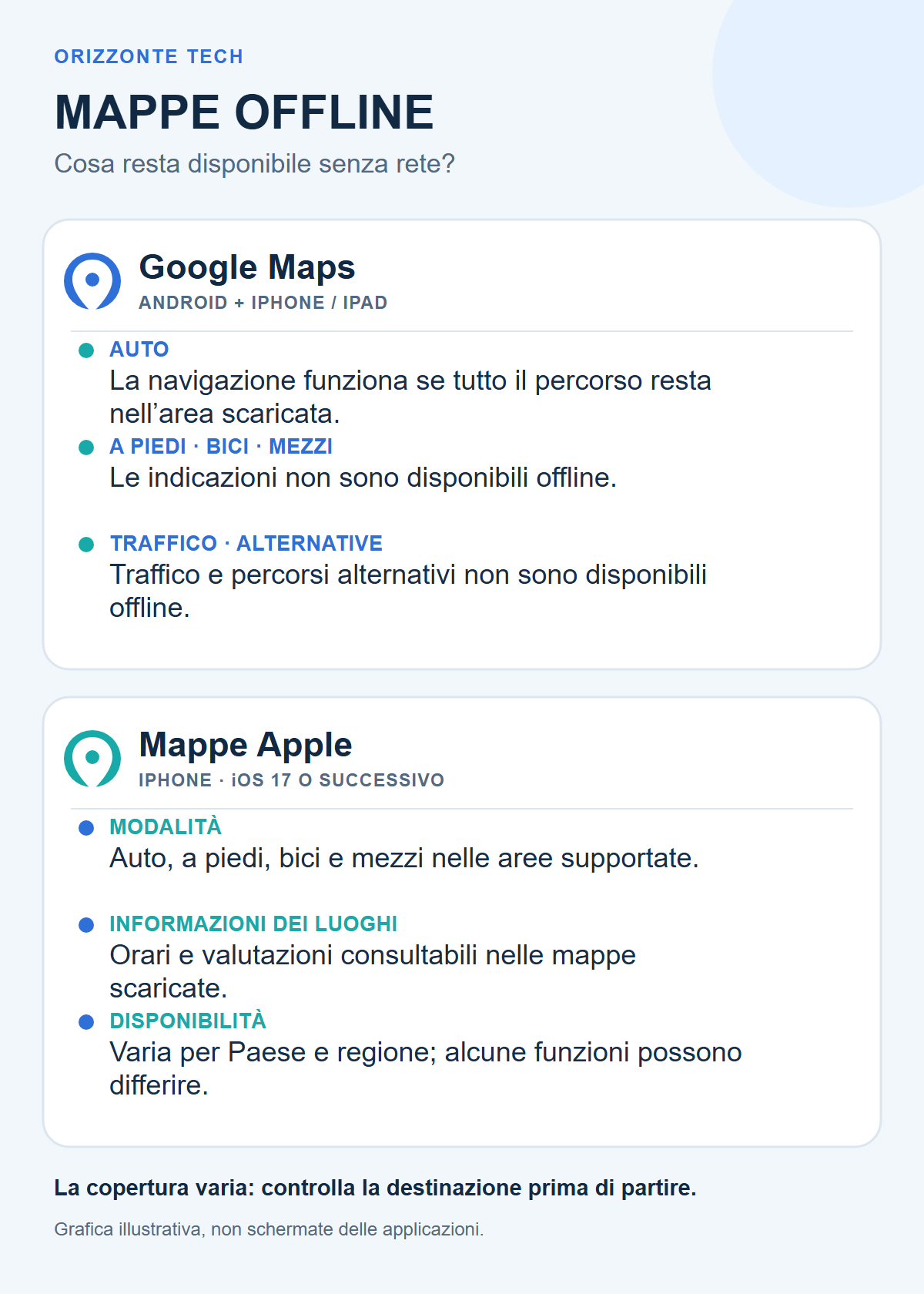
La guida di Google Maps per Android e quella per iPhone e iPad riportano gli stessi limiti principali: senza connessione le indicazioni in auto sono disponibili se tutto il percorso resta nell’area scaricata; non sono disponibili le indicazioni con mezzi pubblici, in bicicletta o a piedi. Durante la guida non ricevi informazioni sul traffico né percorsi alternativi. In alcuni Paesi o regioni il download non è disponibile per limitazioni contrattuali, lingue supportate, formati degli indirizzi o altri motivi.
Ricerca, aggiornamenti e limiti di Google Maps
La documentazione invita a usare l’app normalmente dopo aver scaricato l’area, ma non elenca in modo esaustivo quali risultati di ricerca e schede dei luoghi siano sempre disponibili senza rete. Per prudenza, cerca online le destinazioni principali, controlla che ricadano nella mappa e conserva gli indirizzi importanti anche in un’altra forma.
Le mappe offline hanno una scadenza. Quando mancano 15 giorni o meno e il telefono è collegato al Wi-Fi, Google Maps prova ad aggiornarle automaticamente; se l’aggiornamento non riesce, va eseguito manualmente prima che la mappa scada. Se cambi il tipo di memoria usata, Google richiede di scaricare di nuovo l’area.
Apple Maps su iPhone: mappe offline da iOS 17
Apple indica che le mappe offline sono disponibili con iOS 17 o versioni successive. In Mappe puoi cercare un luogo e toccare Scarica, oppure aprire la foto del profilo, entrare in Mappe offline, aggiungere una nuova mappa e regolare l’area prima di avviare il download. L’app mostra la dimensione del file: è un controllo utile se lo spazio sul dispositivo è limitato.
Secondo la documentazione Apple sulle mappe offline, con iOS 17 o versioni successive una mappa scaricata può fornire, senza Wi-Fi o rete cellulare, informazioni come orari e valutazioni dei luoghi, indicazioni passo passo in auto, a piedi, in bicicletta e con i mezzi pubblici, oltre ai tempi di arrivo stimati. La disponibilità non è universale: le mappe offline esistono solo in aree selezionate e le funzioni possono cambiare da Paese a Paese. Le mappe scaricate non si sincronizzano automaticamente tra i dispositivi.
Apple attiva Aggiornamenti automatici per impostazione predefinita. Puoi gestire il download via Wi-Fi o rete cellulare, attivare l’ottimizzazione dello spazio e scegliere di usare solo le mappe offline. Quest’ultima opzione serve a non passare ai dati online anche quando una connessione è disponibile.
La ricerca non equivale a una connessione completa
Apple descrive informazioni dei luoghi e funzioni di navigazione disponibili offline, ma la pagina di supporto non promette che ogni ricerca, contenuto remoto o aggiornamento in tempo reale continui a funzionare. Google chiarisce esplicitamente l’assenza di traffico e percorsi alternativi in auto. In pratica, prepara indirizzi e tappe mentre sei online e considera la mappa salvata come una riserva per le funzioni documentate, non come una copia completa dei servizi connessi.
Quale preparazione conviene fare
Prima di partire, scarica un’area abbastanza ampia da comprendere tutto l’itinerario e un margine attorno alle strade previste. Poi controlla che il download sia terminato, che la mappa sia aggiornata e che il telefono abbia spazio. Una destinazione vicina al bordo dell’area può diventare scomoda se una deviazione porta fuori dalla copertura.
Per Google Maps, la differenza più netta nelle fonti ufficiali riguarda i mezzi: offline rimane la navigazione in auto entro l’area, mentre trasporto pubblico, bicicletta, cammino, traffico e percorsi alternativi richiedono la connessione. Per Apple Maps, la documentazione elenca più modalità di indicazioni offline, ma ricorda che le funzioni dipendono dalla regione. Verifica quindi l’area specifica nell’app prima del viaggio, senza presumere che una funzione sia identica in ogni Paese.
Le mappe offline riducono la dipendenza dalla rete, ma non sostituiscono la pianificazione: scaricarle in anticipo, conservare i dettagli essenziali e aggiornare i dati prima della partenza resta la scelta più prudente.
Nota sulle prove: questo articolo spiega le funzioni descritte nella documentazione ufficiale di Google e Apple; non è una prova pratica su telefoni o viaggi reali.



Commenti
Commenti
Partecipa con rispetto: le critiche motivate sono benvenute; evita minacce, insulti, dati personali e link promozionali.
Per partecipare alla discussione sarà necessario accedere con il proprio account WordPress.com. La funzione sarà disponibile all'apertura del sito.